Explaindio Video Creator - рынок видеоредакторов богат и разнообразен, но программа Explaindio Video Creator (для краткости EVC) стоит особняком. Она даже не для редактирования готового видео, а для создания презентационных и обучающих роликов. В программе много эффектов, применимых к изображениям и тексту, среди которых самым эффектным (никак без тавтологии) и ударным является Sketch by Hand и просто Sketch. Это прорисовывание готового(!) изображения в таком режиме, как будто камера снимает процесс рисования рукой художника (doodle video). Кроме того, в Pro версии есть возможность использовать для объектов сцены более стандартные виды анимации - передвижение по траектории, трансформирование, поворот. Еще стоит указать, что программа работает в среде Adobe AIR.
Интерфейс
Интерфейc не напоминает ни один из известных мне видеоредакторов. На скриншоте основные элементы интерфейса пронумерованы и под скриншотом расшифрованы.
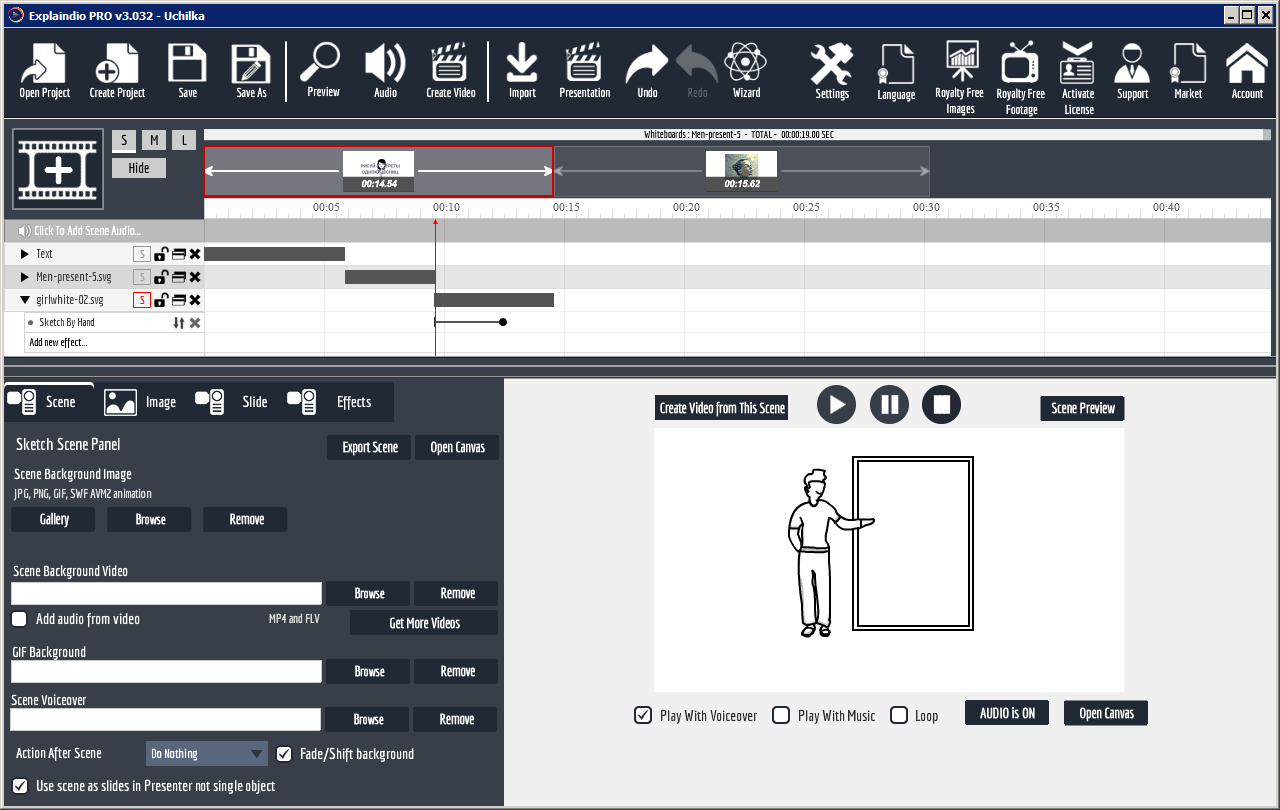
1 - Панель управления проектом. Тут кнопки открытия и сохранения проекта, предварительного просмотра, добавления аудио, экспорта в видеофайл, настроект, смены языка интерфейса (русский присутствует)...
2 - Кнопка добавления новой сцены. Из сцен состоит проект. По этой кнопке сцена добавляется и становится последней.
3 - Кнопки управления видимостью шкалы времени. Шкалу времени можно по-разному ужимать (кнопки M, S и L) или вообще прятать (кнопка Hide).
4 - Сцены. Кликая на сцену мы отрываем именно для нее шкалу времени. Сцены можно менять местами с помощью мышки. Активная сцена имеет более светлый серый фон. Удаляется сцена так: надо на шкале времени удалить все слои сцены - и слайд со сценой тут же удалится.
5 - Шкала времени. Слева - слои объектов сцены. Их активность отражена темными прямоугольниками на тамлайне. Если у объекта есть эффект, то он виден при открытии слоя треугольничком слева (для бобавления эффекта также открывайте слой этим треугольничком), а на таймлайне период его активности представлен линией с круглым набалдашником. Кнопкой-крестиком можно слой удалить, а вот переместить его относительно других слоев на шкале времени нельзя, для такого перемещения надо открывать сцену.
6 - Параметры. В этом окне четыре закладки - для сцены, для изображения, для слайда и для эффекта. Соответственно параметры этих сущностей можно настривать, меняя их значения.
7 - Проигрыватель. В данном окне проигрывается только выделенный на шкале времени слой, или вся сцена (слайд), но не весь ролик со всеми слайдами.
Сцена
На скриншоте выше нет очень важного интерфейса - сцены. Чтобы открыть сцену надо нажать на кнопку [Open canvas] под проигрывателем. Увидим следующее:

На сцене отображаются элементы. Кликнув мышью по элементу вы его активируете. У активного элемента появляется меню из трех кнопок внизу справа. Элемент можно вращать, трансформировать (с соблюдением пропорций или без), добавлять элементу анимцию по ключам.
На сцену можно добавлять новые элементы: аудио, видео, 3d объекты из библиотеки программы, анимированный GIF, ратровые и векторные изображения, текст, заготовленные SVG изображения для эффектов Sketch.
Рисованное видео
Как было сказано выше, это флагмнаский эффект программы, без которого она потеряла бы половину своей привлекательности и оригинальности. Эффект можно применять как с рукой художника (Sketch by Hand), так и без руки (Sketch). Эффект заключается в поэтапном прорисовывании изображения в течении заданного времени. Такой стиль видео называется doodle-video, или рисованное видео, иногда - грифонаж (небрежный набросок). Есть библиотека рук с кисточками, карандашами, фломастерами, мелками. Изображение инструмента рисования можно добавить свой. Если на панели параметров открыть закладку Effects, то руку, которая данный эффект осуществляет, можно переопределить с помощью кнопки [Set Hand]. Можно выбрать другое изображение из предлагаемых, или выбрать по кнопке [Add Custom Hand] свой файл с диска.

Любое векторное изображение уже готово для применения этого эффекта. Дело в том, что программа прорисовывает изображение по кривым и контурам, из которых состоят векторные фигуры. А как быть с растровым изображением? Тоже можно, только требуется предварительная подготовка в векторном редакторе - подойдет и мощный Adobe Illustrator, и бесплатный Inkscape. Сценарий подготовки следующий на примере работы в Adobe Illustrator:
- В Illustrator:
- Загрузить растровую картинку.
- Слоем выше поставить маленькую точку текстом и преобразовать текст в кривые (это будет начало работы кисти).
- Слоем выше нарисовать пером кривую по траектории будущей кисточки (можно толщину обводки задать и сделать полупрозрачными слои с этим и последующими кривыми).
- В конце работы с кривыми сделать слои кривых непрозрачными.
- Сохранить как SVG (при сохранении должен быть отмечен пункт "Встроить изображения").
В EVC:
- Добавить на сцену этот SVG файл кнопкой Add Sketch Image после открытия сцены.
- Добавить этому слою эффект Sketch By Hand.
- В настройках слоя (настройки доступны после закрытия сцены) на закладке Image поставить галку Color Fill Image Sketch - on-prepared SVG only.
- Тут же настраивается толщина кисти ползунком Color Fillline Thickness.
P.S.1. Контурная точка из п.2 обязательно должна быть видна (не делать ее непрозрачной перед сохранением) и ее слой должен находиться под слоями кривых и над слоем картинки.
P.S.2. В Illustrator можно закрашивать картинку несколькими разными кривыми последовательно - в и EVC закрашивание будет происходить по участкам от нижнего слоя к верхнему.
P.S.3. В пп.3 и 9 толщина обводки в AI и толшина линии в EVC для точности закраски должны совпадать.
P.S.4. Рисование кривых по вышеизложенному принципу в Inkscape даст тот же эффект, только рисовать менее удобно.
Скачать программу здесь


Комментариев нет:
Отправить комментарий